


Wi-Fi連線操作說明
APP操作說明
設定介紹
連線下載方式一
連線下載方式二
APP離線操作

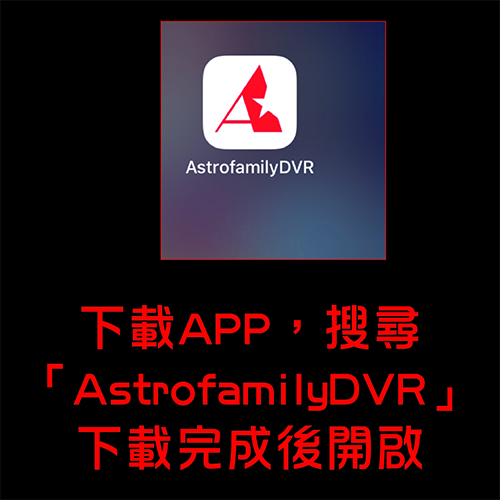
下載APP並開啟:
Step 1.打開手機掃QR Code,會依系統自動跳轉app store或google play 下載或者在Play商店或APP store 搜尋"Astrofamily"也可以下載APP

Step 2. 行車記錄器開啟通電後,快速按兩下Wi-Fi按鍵,就會開啟WiFi功能
可以看到控制器的燈號在開啟WiFi功能後的燈號呈現綠紅燈交錯閃爍
※ Wi-Fi 預設為關閉
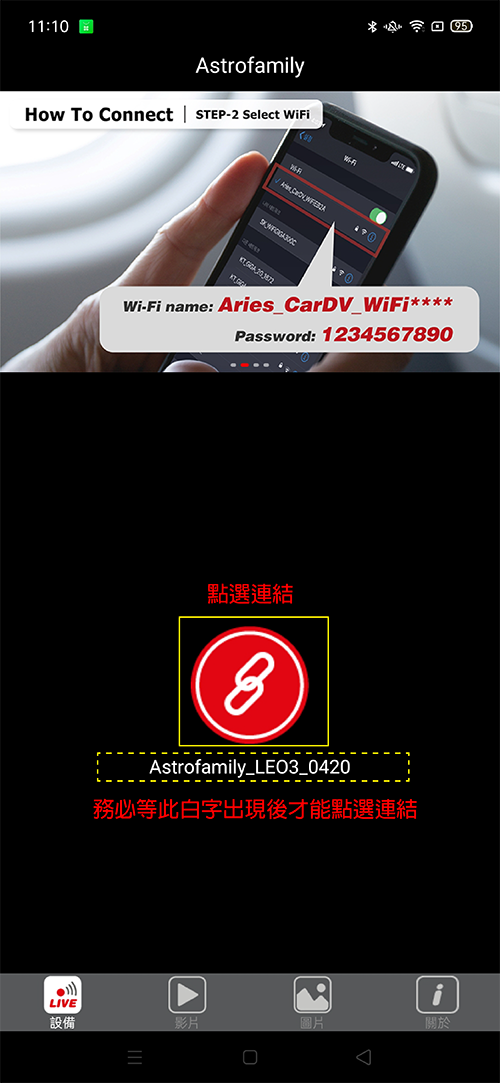
Step 3.把手機的 WiFi 開關打開,並搜尋並搜尋獅子座3主機的 WiFi 名稱「Astrofamily_LEO3__xxxx」
※ 「xxxx」會依每個主機不同而有所變更動
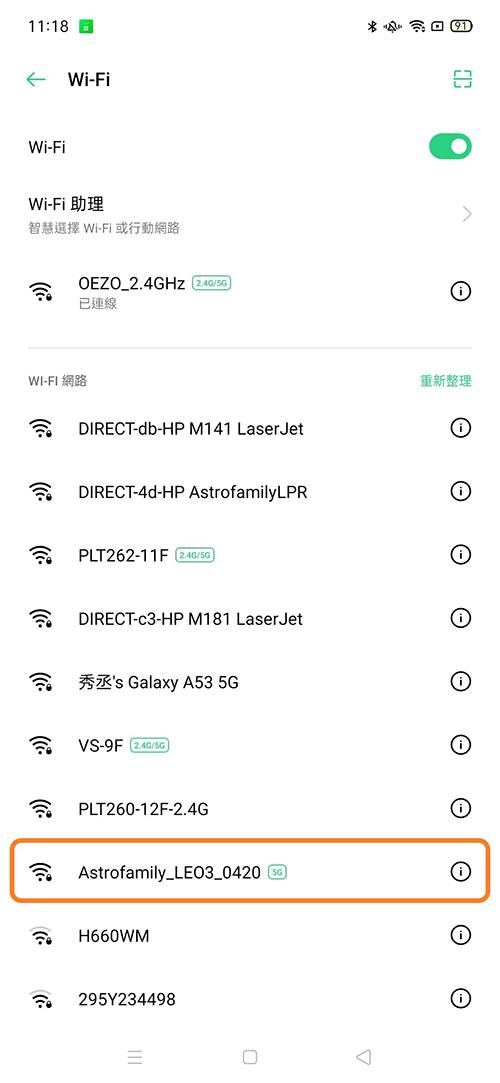
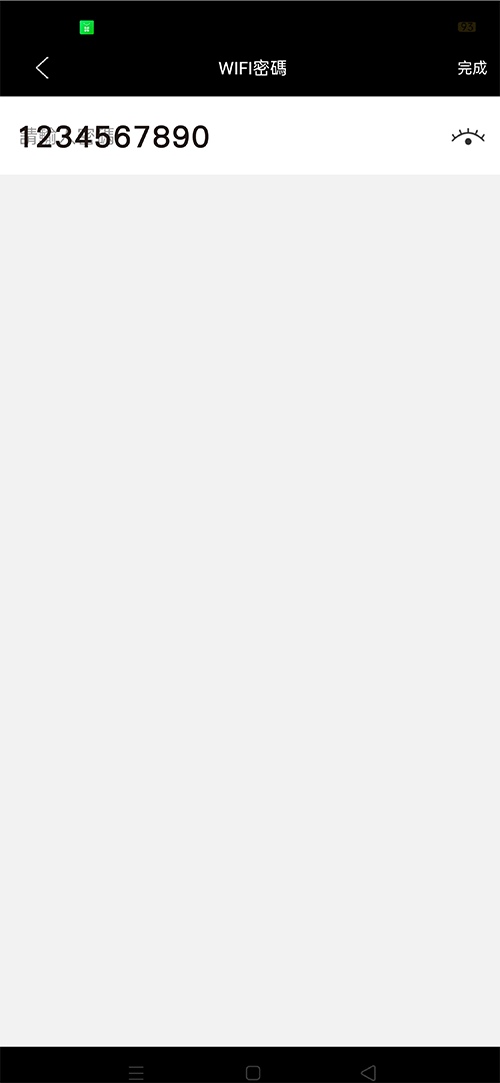
Step 4. 找到之後並點選連結,此時會請您輸入密碼,請輸入原廠預設密碼「1234567890」即可以連結上主機的WiFi
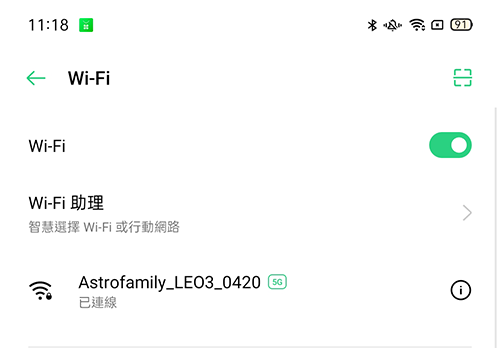
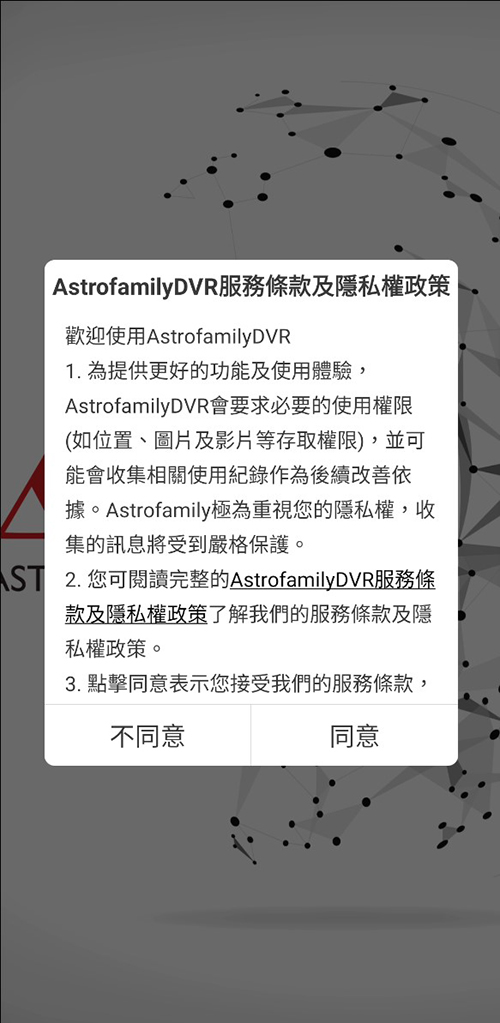
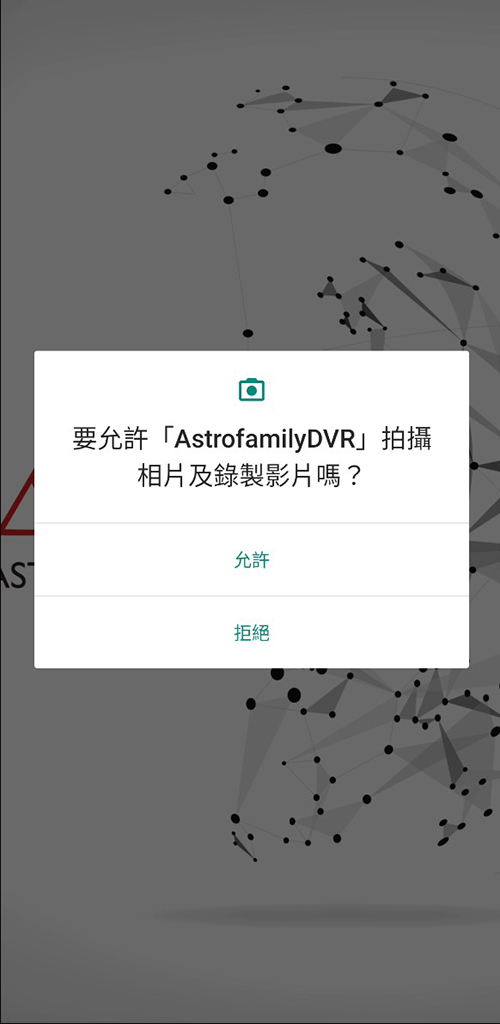
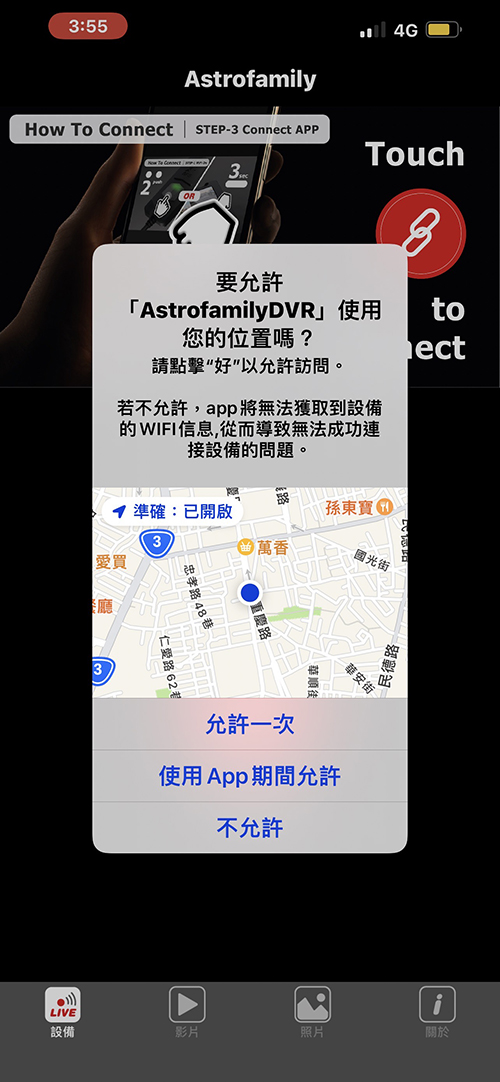
(安裝完畢後首次開啟app畫面,出現存取權限 請勾選 "允許" 或 "同意" )
安卓:
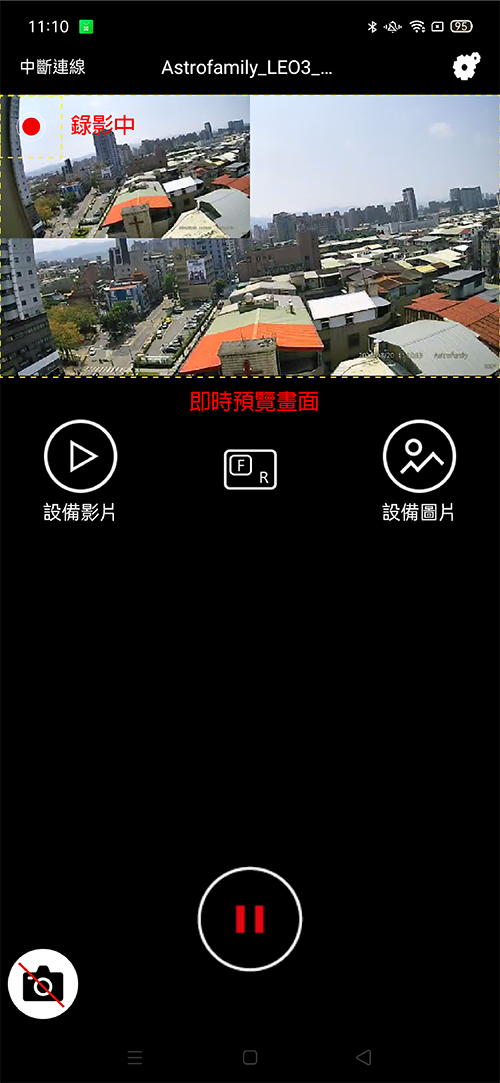
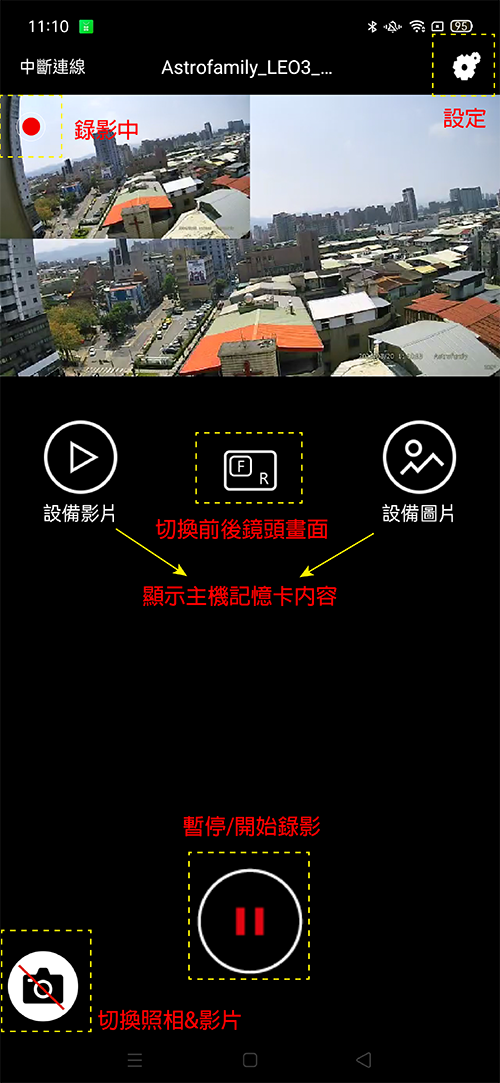
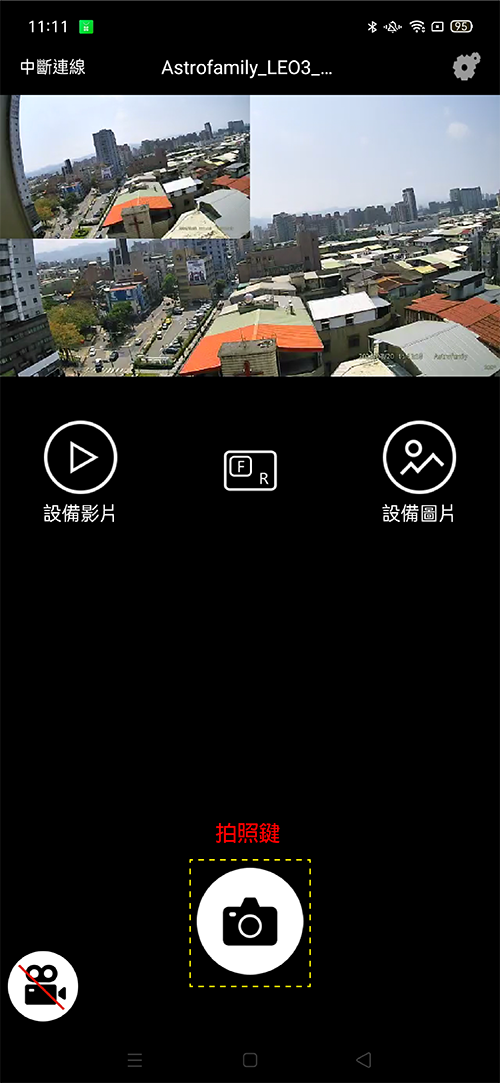
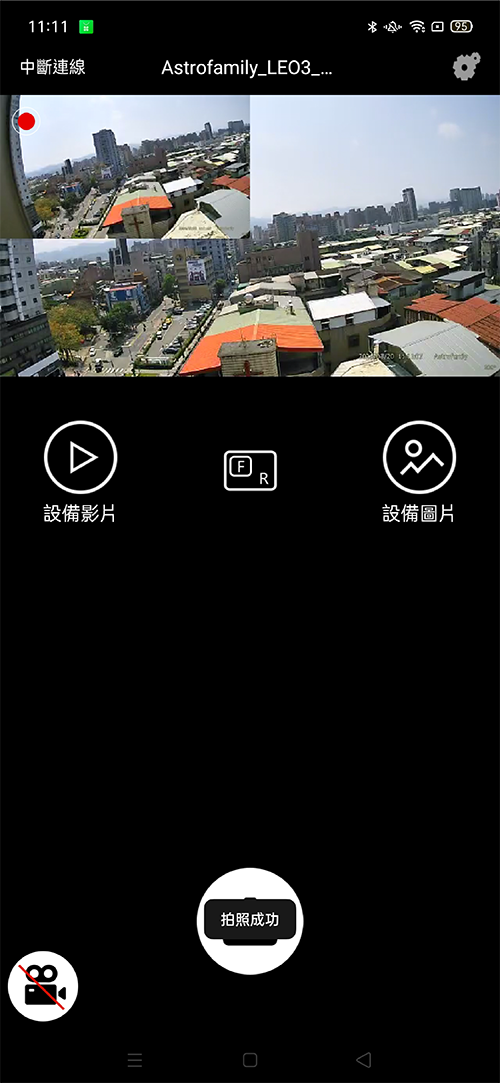
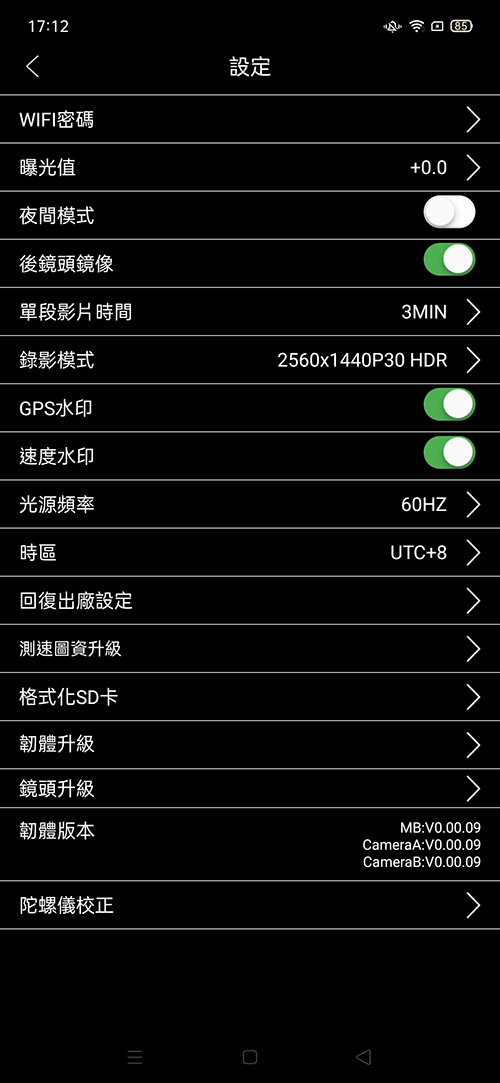
(自行輸入8~10位字元需區分字母大小寫.修改完成後請重開APP)
※如忘記密碼,將無法登入APP
必須到官網下載軟體更新檔後更新軟體
Wi-Fi密碼將恢復成預設密碼(1234567890)
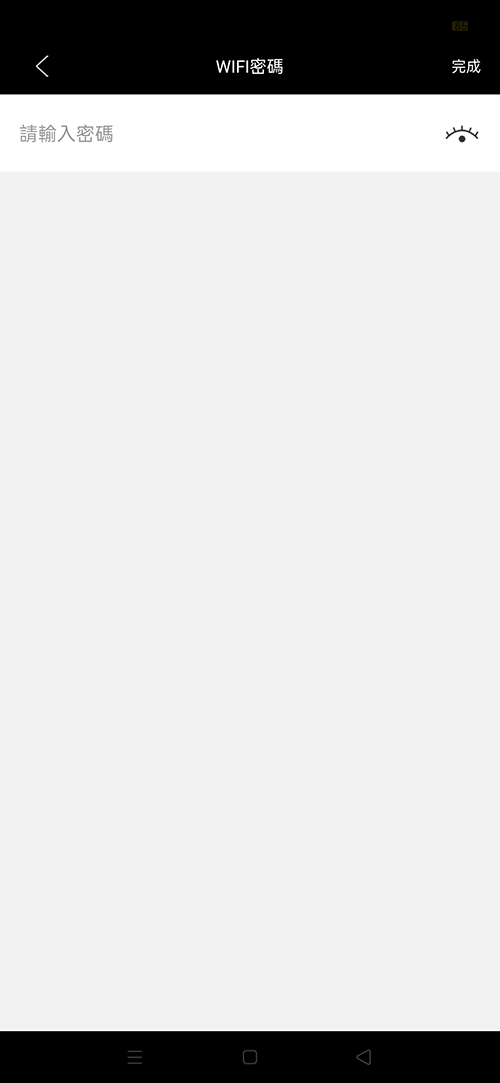
曝光值變更後,需跳回預覽畫面才能設置完成
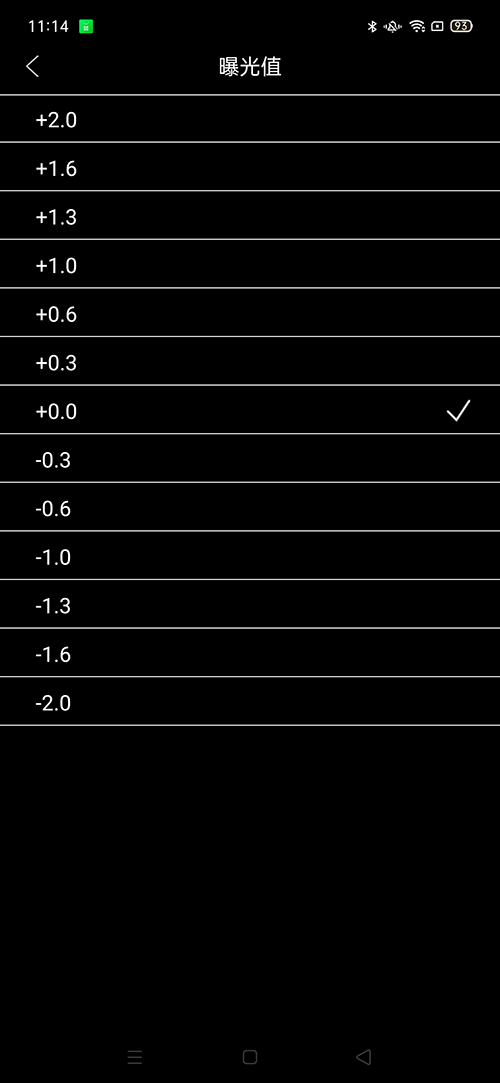
(警示提醒-在切換模式過程中會有6秒時間差無法錄影)
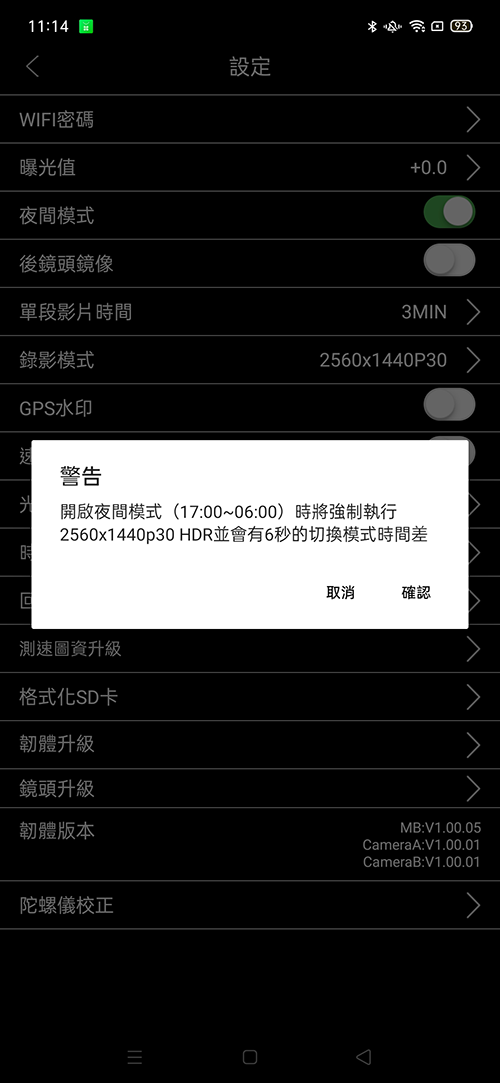
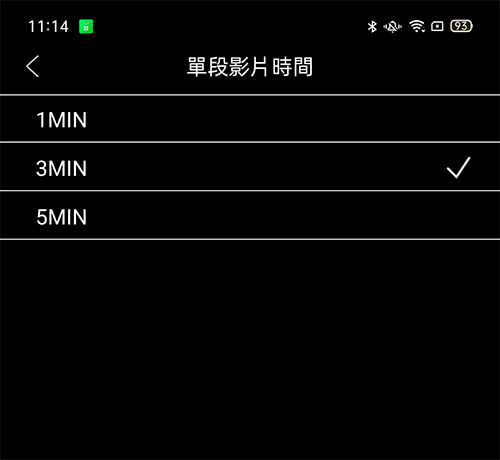
可以手動調整為1920X1080P60or 2560x1440P30 HDR
※解析度會在Wi-Fi斷線後變更 當重新連上APP會變回原預設值
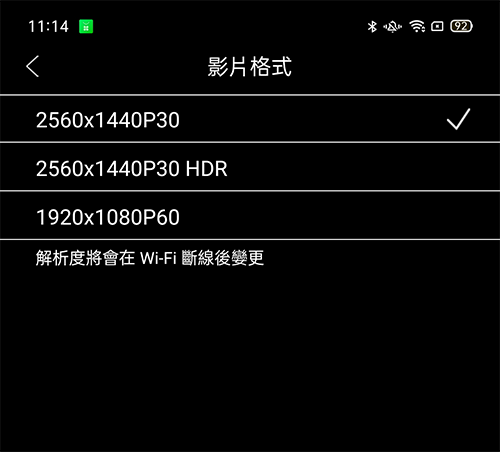
g.GPS水印-預設為開啟
影片右下角會出現經緯度浮水印
h.速度水印-預設為開啟影片右下角會出現經緯度浮水印
影片右下角會出現速度浮水印
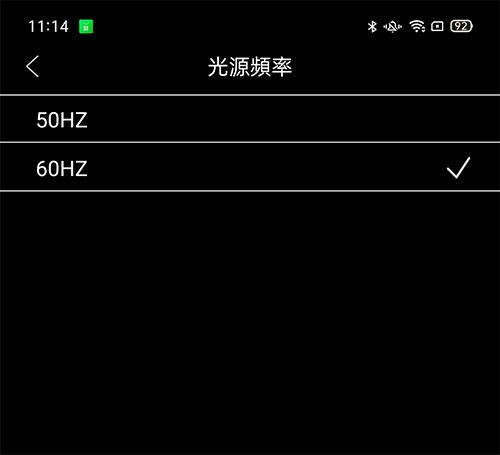
台灣地區建議使用60HZ
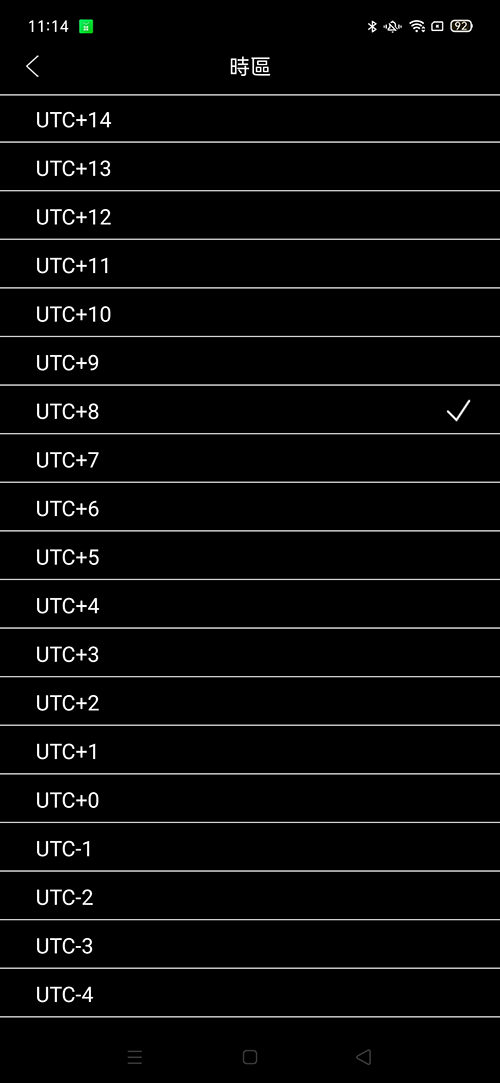
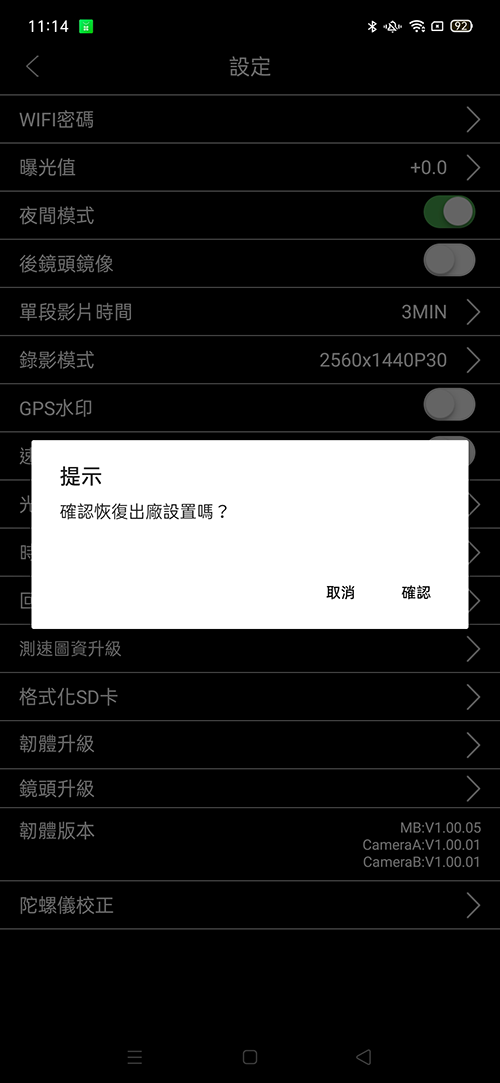
※詳細更新操作說明會在需要進行更新時官網最新消息說明
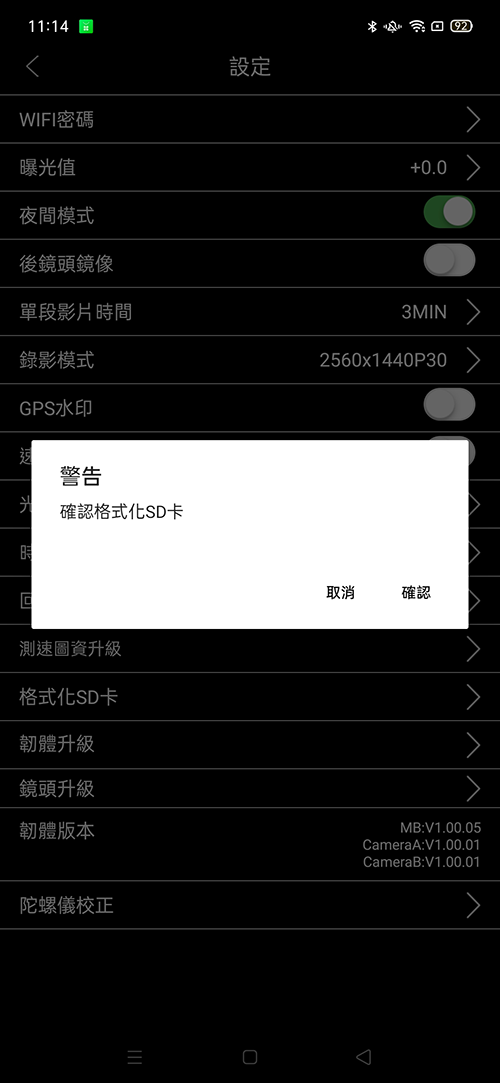
※詳細更新操作說明會在需要進行更新時官網最新消息說明
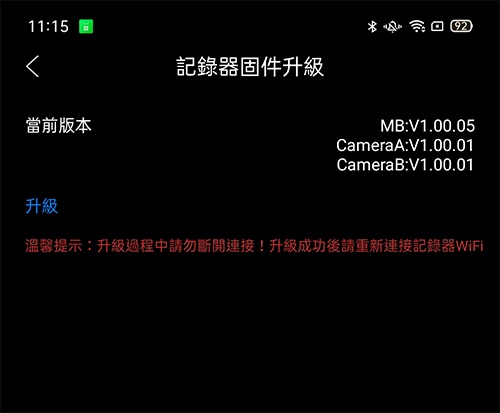
※詳細更新操作說明會在需要進行更新時官網最新消息說明
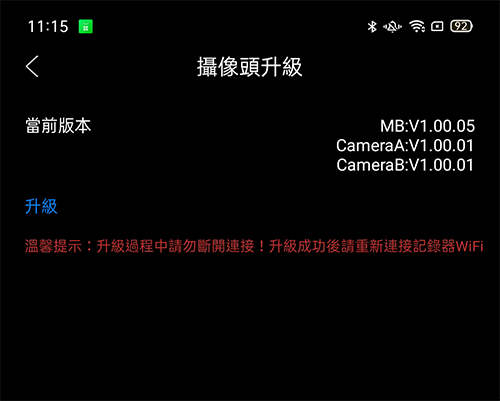
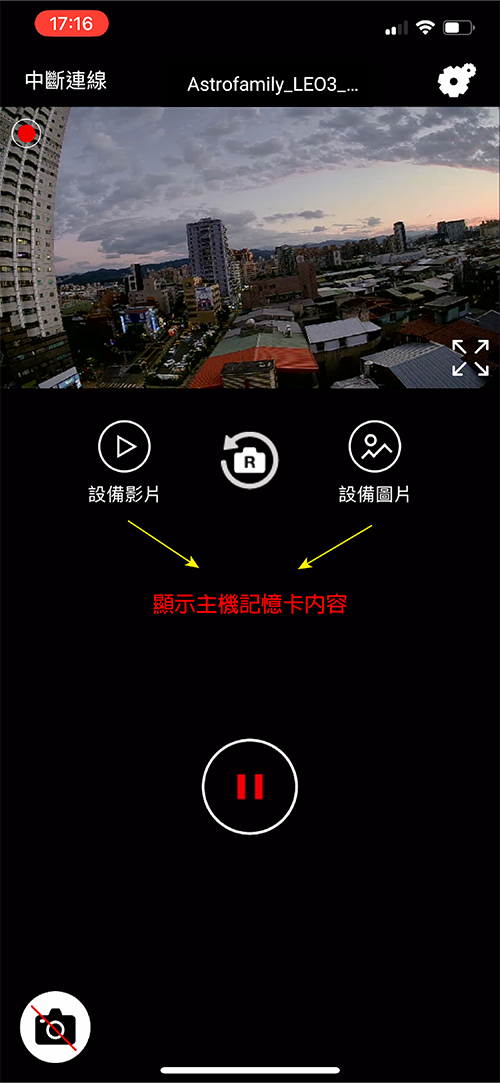
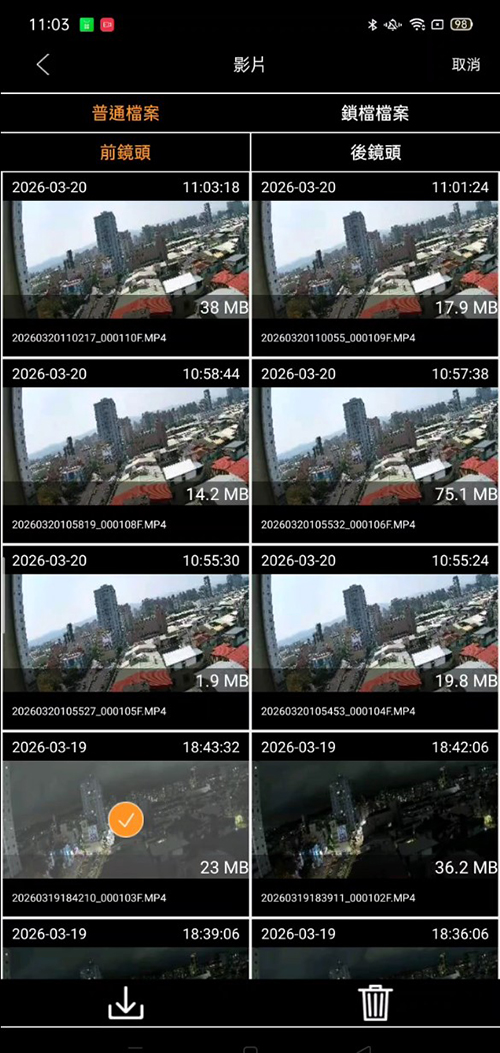
Step 10. 觀看影片及照片-點選設備影片&設備圖片內,會顯示主機記憶卡內的影片&圖片資料
影片部分可以選擇要看普通檔案或者鎖檔檔案,還有前後鏡頭選擇、圖片部分也有前後鏡頭的選擇
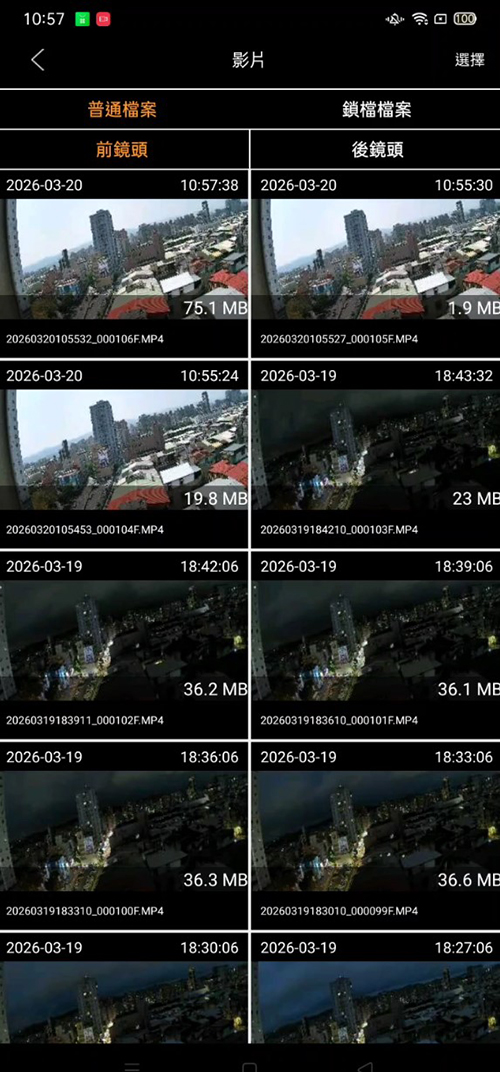
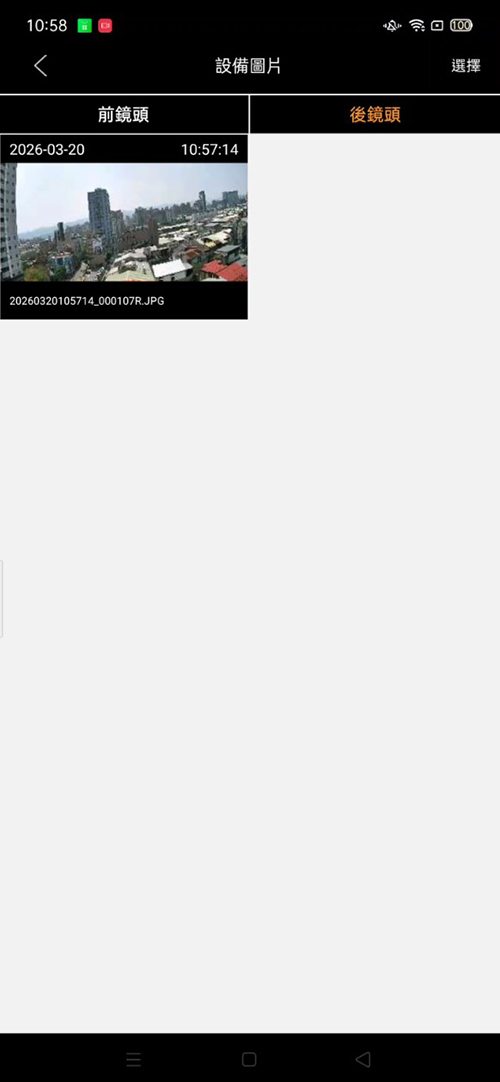
注意:單純點擊影片僅能觀看與剪輯影片
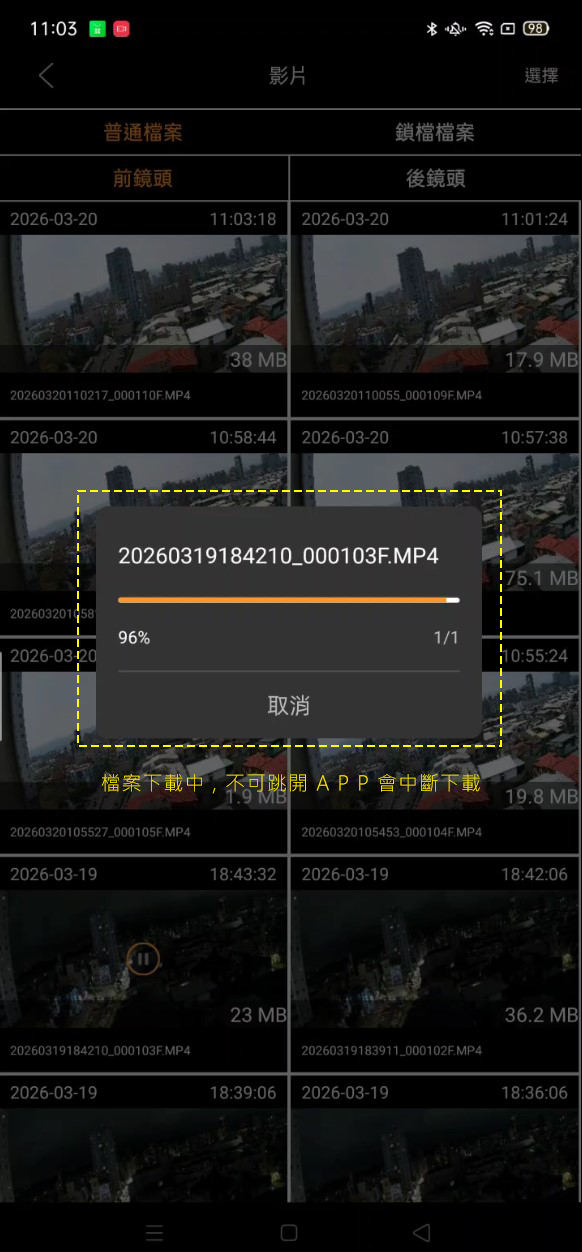
注意:透過此方式下載的影片才會顯示地圖軌跡
得先中斷連線,才會回到未連結的頁面
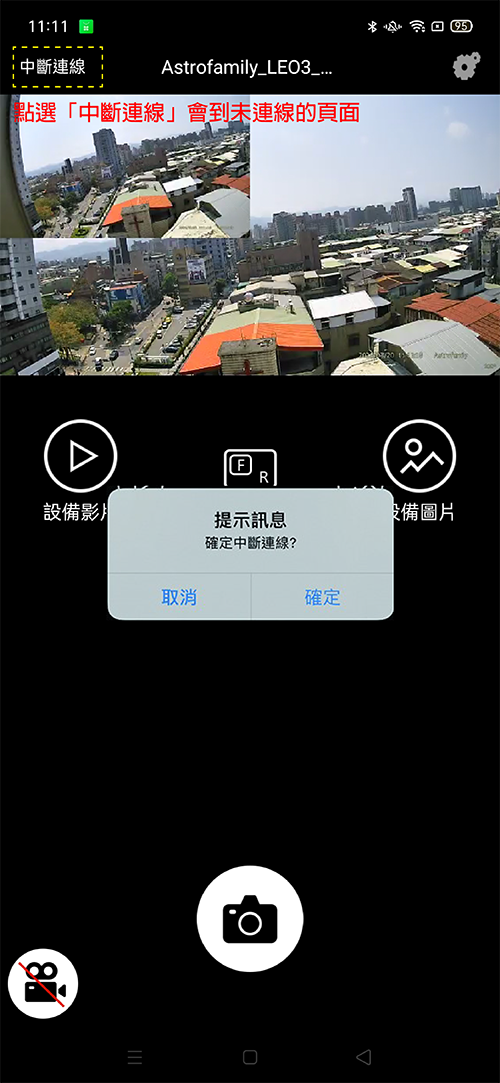
Step 13. 觀看下載影片或照片-APP中斷連線後,可以關閉行車記錄器進行離線觀看影片或照片,在讀取影片&圖片的檔案時,右上角一樣有選擇的按鍵,點選之後會有刪除或返回的功能
P.S. 在APP下載的檔案,會在手機內跟著另存檔案
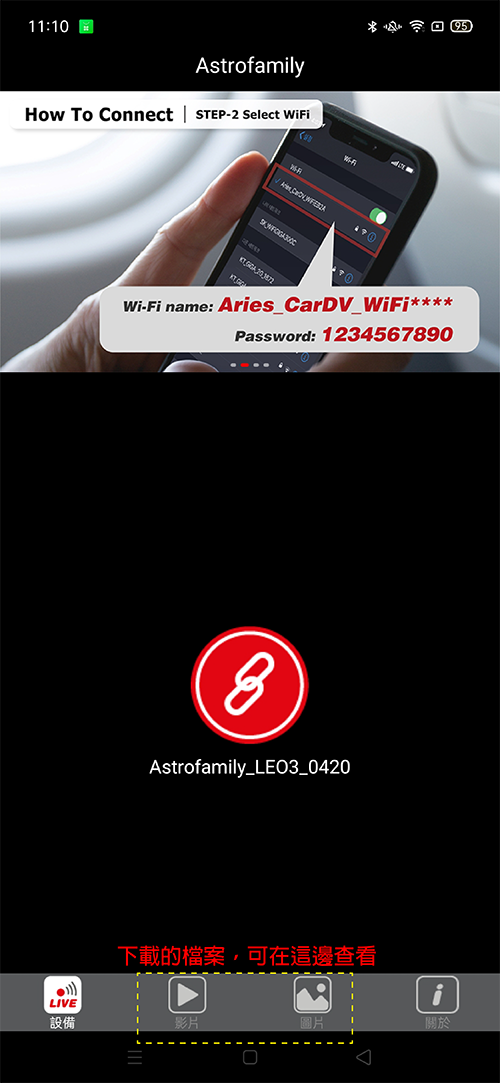
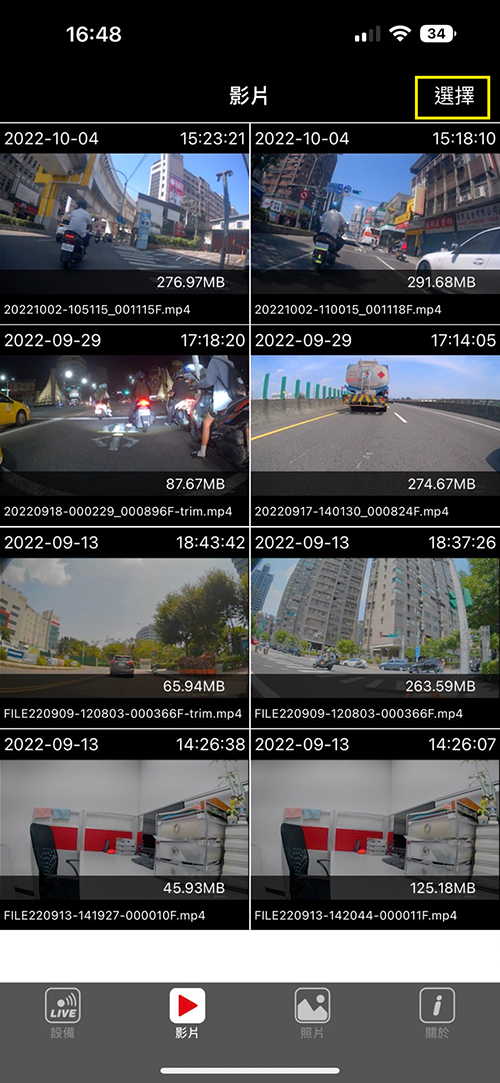
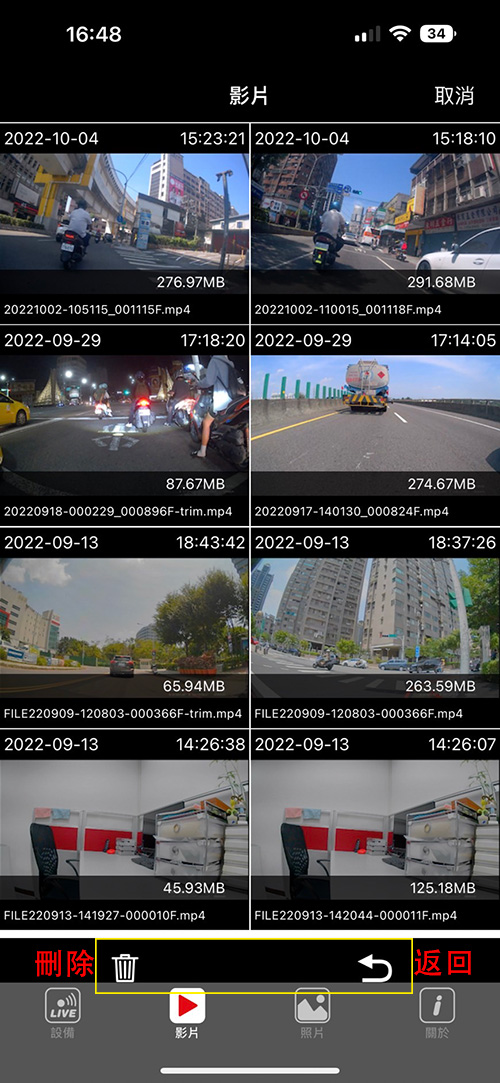
在影片內選擇檔案查看時,下方會有下載檔案列表,若要觀看行車軌跡可以點選地圖即可顯示
注意:要看到地圖軌跡的檔案必須是透過選擇做下載的影片才可以觀看,如果是進入剪輯在再下載的影片無法顯示地圖軌跡
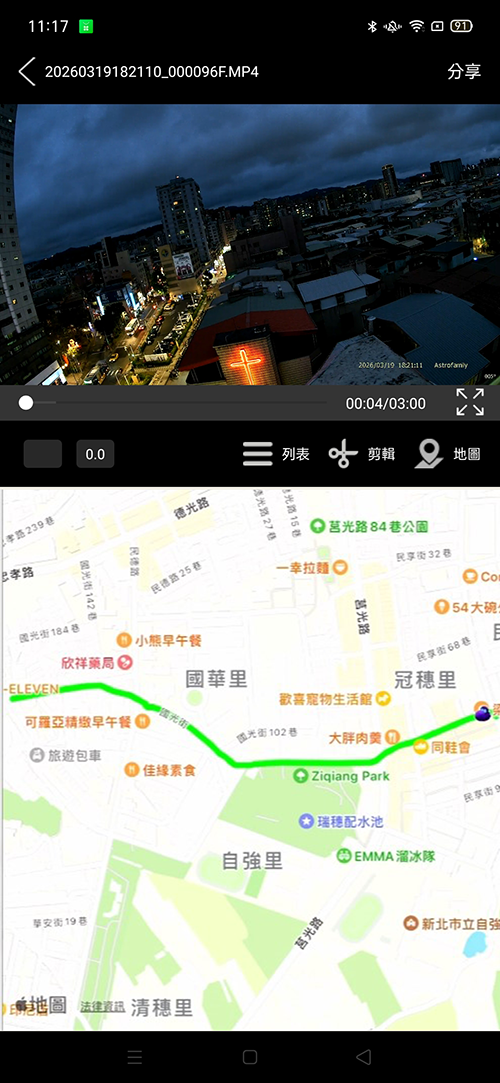
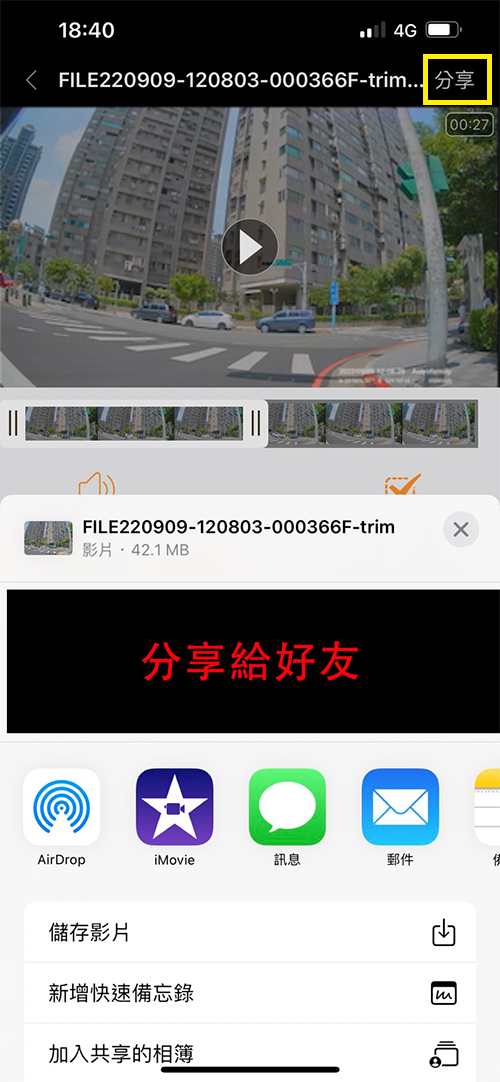
點選剪輯會有一些簡單的功能可以使用分享
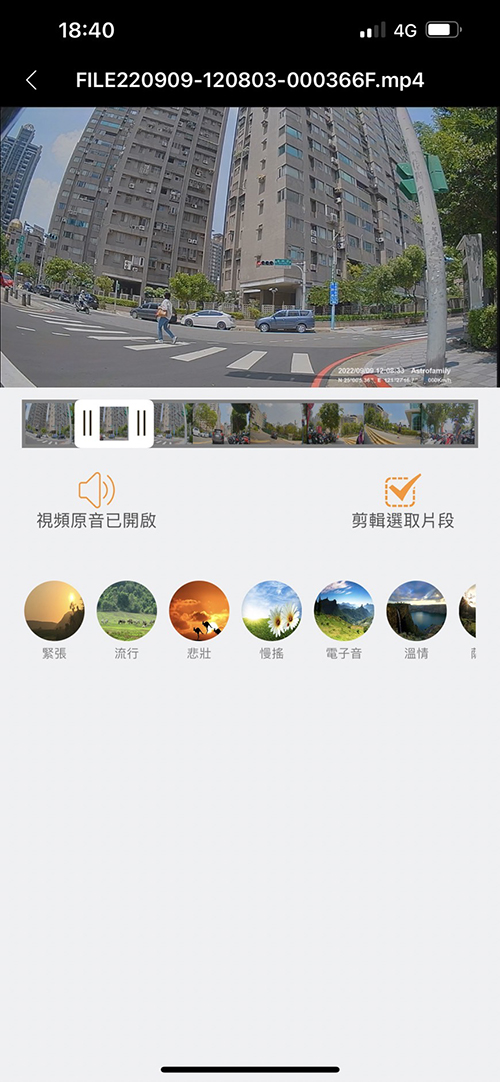
分享剪輯影片
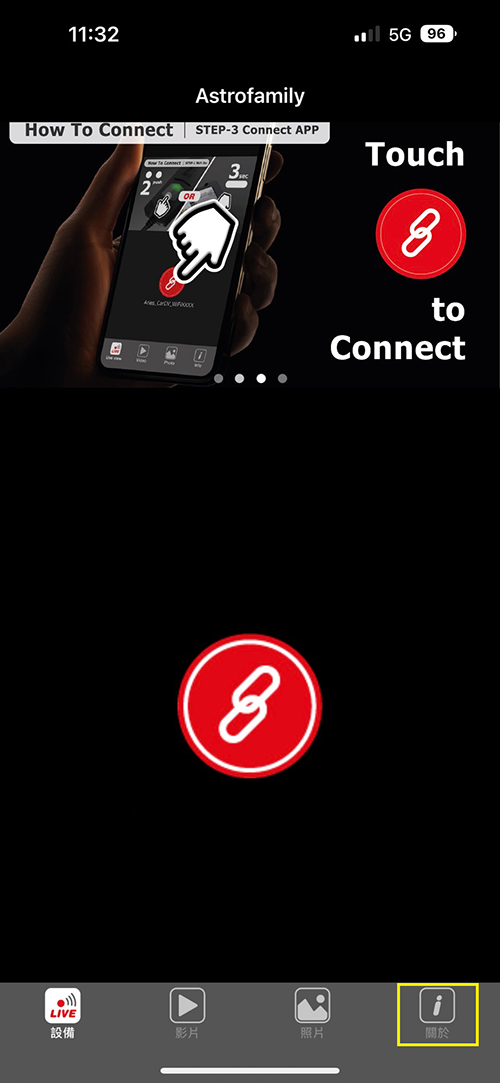
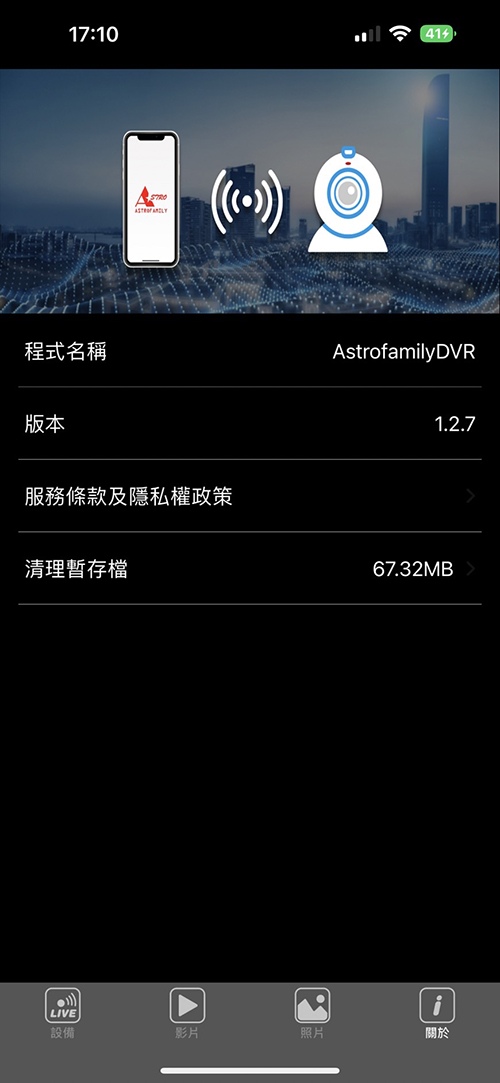
Step 8. APP軟體版本-點選關於可以看見APP軟體版本及相關資訊
注意事項~若APP操作過快容易產生當機,建議關閉APP後重新連結
若有其他疑問歡迎直接至臉書詢問小編 
或可掃QR Code加入官方Line@ 詢問唷~
帳號:@astrofamily